Mỗi kỳ kiểm tra giữa kỳ, cuối kỳ hay thi thử tốt nghiệp, một giáo viên THPT có thể phải chấm vài trăm phiếu trắc nghiệm. Nếu chấm tay bằng "bảng đục lỗ", mỗi phiếu mất 1–2 phút, chưa kể thời gian cộng điểm, nhập điểm vào Excel và dò lại những câu nghi ngờ. Từ khi đề thi tốt nghiệp THPT áp dụng dạng thức mới từ năm 2025 với ba phần (nhiều lựa chọn, đúng/sai, trả lời ngắn), việc chấm tay còn khó hơn: Phần II tính điểm theo số ý đúng trong mỗi câu, Phần III phải đọc từng chữ số học sinh tô.
Bài viết này giới thiệu TNHelper — phần mềm chấm trắc nghiệm cho Windows và macOS, dùng chính điện thoại của thầy cô làm máy quét. Chúng tôi sẽ đi qua cách chấm điểm theo dạng thức Bộ GD&ĐT, quy trình chấm một lớp từ đầu đến cuối, mẹo chụp phiếu để nhận dạng chính xác, cách xuất kết quả ra Excel/CSV, và cách thầy cô cùng đóng góp mẫu chấm khi Bộ thay đổi dạng thức.
Dạng thức đề trắc nghiệm THPT từ 2025 — vì sao chấm tay khó hơn?
Theo cấu trúc đề thi tốt nghiệp THPT từ năm 2025, bài thi trắc nghiệm các môn không còn chỉ có câu hỏi 4 lựa chọn. Đề gồm tối đa ba phần, mỗi phần có cách tính điểm riêng:
| Phần | Dạng câu hỏi | Cách tính điểm |
|---|---|---|
| Phần I | Nhiều lựa chọn (A, B, C, D), mỗi câu chọn 1 đáp án | Mỗi câu đúng 0,25 điểm |
| Phần II | Đúng/sai: mỗi câu có 4 ý a, b, c, d, học sinh chọn Đúng hoặc Sai cho từng ý | Đúng 1 ý: 0,1đ · 2 ý: 0,25đ · 3 ý: 0,5đ · cả 4 ý: 1đ |
| Phần III | Trả lời ngắn: học sinh tô các chữ số, dấu "−" và dấu phẩy thập phân | Toán 0,5đ/câu; các môn khác 0,25đ/câu |
Số câu mỗi phần khác nhau theo môn. Một số cấu trúc phổ biến mà TNHelper có sẵn mẫu chấm:
- Toán: 12 câu Phần I · 4 câu Phần II · 6 câu Phần III (0,5đ/câu).
- Vật lí, Hóa học, Sinh học, Địa lí: 18 · 4 · 6.
- Lịch sử, GD Kinh tế & Pháp luật, Tin học, Công nghệ: 24 câu Phần I · 4 câu Phần II.
- Ngoại ngữ: 40 câu nhiều lựa chọn.
- Phiếu truyền thống 40, 50, 60, 80, 100, 120 câu cho kiểm tra thường xuyên.
Chính cách tính điểm "bậc thang" của Phần II là chỗ dễ nhầm nhất khi chấm tay: thầy cô phải đếm số ý đúng của từng câu rồi tra bảng quy đổi. Với 40 học sinh × 4 câu, đó là 160 lần tra bảng — chỉ riêng một phần của một đề.
Đề kiểm tra ở trường không bắt buộc giống hệt đề tốt nghiệp. Trong TNHelper, thầy cô chọn mẫu gần nhất rồi sửa số câu từng phần và điểm mỗi câu cho khớp đề của mình — ví dụ đề 15 phút chỉ có Phần I và Phần II.
TNHelper là gì?
TNHelper là ứng dụng chấm bài trắc nghiệm chạy trên máy tính Windows hoặc macOS. Điểm khác biệt so với máy chấm chuyên dụng hay các app chấm trên điện thoại:
- Điện thoại là máy quét, máy tính là nơi chấm và lưu. Máy tính hiện một mã QR; thầy cô mở camera điện thoại quét mã, trang chụp phiếu mở ngay trong trình duyệt — không cần cài thêm app nào trên điện thoại.
- Nhiều điện thoại quét cùng lúc. Khi chấm cả khối, vài thầy cô trong tổ có thể cùng chụp phiếu, bài làm đổ về một máy tính.
- Dữ liệu nằm trên máy của thầy cô. Ảnh phiếu, điểm, đáp án lưu trên máy tính, không tải lên máy chủ bên ngoài. Điện thoại và máy tính chỉ nói chuyện với nhau qua mạng Wi-Fi nội bộ.
- Chấm đúng dạng thức Bộ GD&ĐT, kể cả Phần II đúng/sai và Phần III trả lời ngắn có dấu âm, dấu phẩy.
✅ Chấm bằng TNHelper
- Chụp một phiếu mất vài giây, điểm hiện ngay trên máy tính.
- Phần II, Phần III tự quy đổi điểm theo đúng thang của Bộ.
- Sửa đáp án là toàn bộ bài được chấm lại tự động.
- Xuất bảng điểm Excel/CSV để nộp hoặc nhập vào sổ điểm điện tử.
⚠️ Chấm tay truyền thống
- 1–2 phút mỗi phiếu, dễ mỏi mắt khi chấm hàng trăm bài.
- Phải đếm ý đúng Phần II rồi tra bảng, dễ cộng nhầm.
- Phát hiện sai đáp án sau khi chấm là phải chấm lại từ đầu.
- Nhập điểm vào Excel thủ công, thêm một lần có thể sai.
Tải và cài đặt TNHelper
TNHelper có bản cài cho cả Windows và macOS. Bấm đúng nút theo máy của thầy cô để tải bản mới nhất:
Phiên bản 0.1.4. Không biết Mac dùng chip gì? Bấm biểu tượng quả táo ở góc trên bên trái → Giới thiệu về máy Mac: dòng "Chip Apple M…" là chip Apple, dòng "Bộ xử lý Intel" là chip Intel.
Windows: nếu SmartScreen báo "Windows protected your PC", bấm More info → Run anyway. macOS: nếu thấy thông báo "Apple could not verify TNHelper…", bấm Done, mở System Settings → Privacy & Security, kéo xuống và bấm Open Anyway. Chỉ cần làm một lần.
Sau khi cài, thầy cô được dùng thử đầy đủ tính năng trong 30 ngày. Hết thời gian dùng thử, dữ liệu cũ vẫn xem và xuất được bình thường; chỉ việc chấm bài mới cần mã kích hoạt. Các phiên bản mới được ứng dụng tự tải về và cài khi thầy cô bấm khởi động lại, dữ liệu được sao lưu tự động trước mỗi lần cập nhật.
Bảng giá TNHelper
| Gói | Giá | Phù hợp |
|---|---|---|
| Dùng thử | Miễn phí 1 tháng | Đầy đủ tính năng, không cần đăng ký |
| Theo tháng | 20.000đ / tháng | Chấm theo đợt kiểm tra giữa kỳ, cuối kỳ |
| Trọn đời | 199.000đ một lần | Dùng lâu dài, nhận mọi bản cập nhật |
| Tài khoản AI Study Buddy Premium | Miễn phí | Thầy cô đã có Premium dùng TNHelper không mất thêm phí |
Vào aistudybuddy.vn/tnhelper/mua, đăng nhập tài khoản AI Study Buddy, dán Mã máy (xem trong Cài đặt & bản quyền của TNHelper) rồi thanh toán bằng kim cương: 20💎 cho 30 ngày hoặc 199💎 trọn đời (1.000đ = 1💎). Tài khoản Premium bấm Nhận mã miễn phí. Mã kích hoạt hiện ngay để dán vào app. Cần hỗ trợ, nhắn Zalo 0903 954 852.
Quy trình chấm một bài kiểm tra trong 6 bước
Chọn mẫu chấm và đặt tên kỳ thi
Tạo kỳ thi mới, chọn mẫu phù hợp (ví dụ THPT 2025 – Toán), chỉnh số câu, điểm từng phần nếu đề của trường khác đề chuẩn.
In phiếu trả lời đúng cấu hình
Bấm in phiếu ra PDF. In khổ A4, tỉ lệ 100% (không chọn "Fit to page"), giữ sạch 4 ô vuông đen ở các góc — đó là điểm định vị để máy nhận dạng.
Nhập đáp án cho từng mã đề
Nhập tay hoặc dán nhanh chuỗi đáp án từ Excel. Đề có nhiều mã đề thì nhập đủ từng mã; phiếu học sinh có tô mã đề nên máy tự chọn đúng đáp án.
Kết nối điện thoại
Bấm Bắt đầu quét, máy tính hiện mã QR. Điện thoại cùng Wi-Fi quét mã, trang chụp phiếu mở trong trình duyệt. Có thể mở trên nhiều điện thoại.
Chụp phiếu, điểm hiện ngay
Đặt phiếu trên nền tối, chụp thấy đủ 4 góc. Máy tự xoay thẳng (kể cả chụp ngược, chụp ngang), đọc số báo danh, mã đề, từng ô tô và chấm ngay. Ô tô mờ hoặc tô trùng được gắn nhãn Cần xem lại.
So sánh bài làm và xuất kết quả
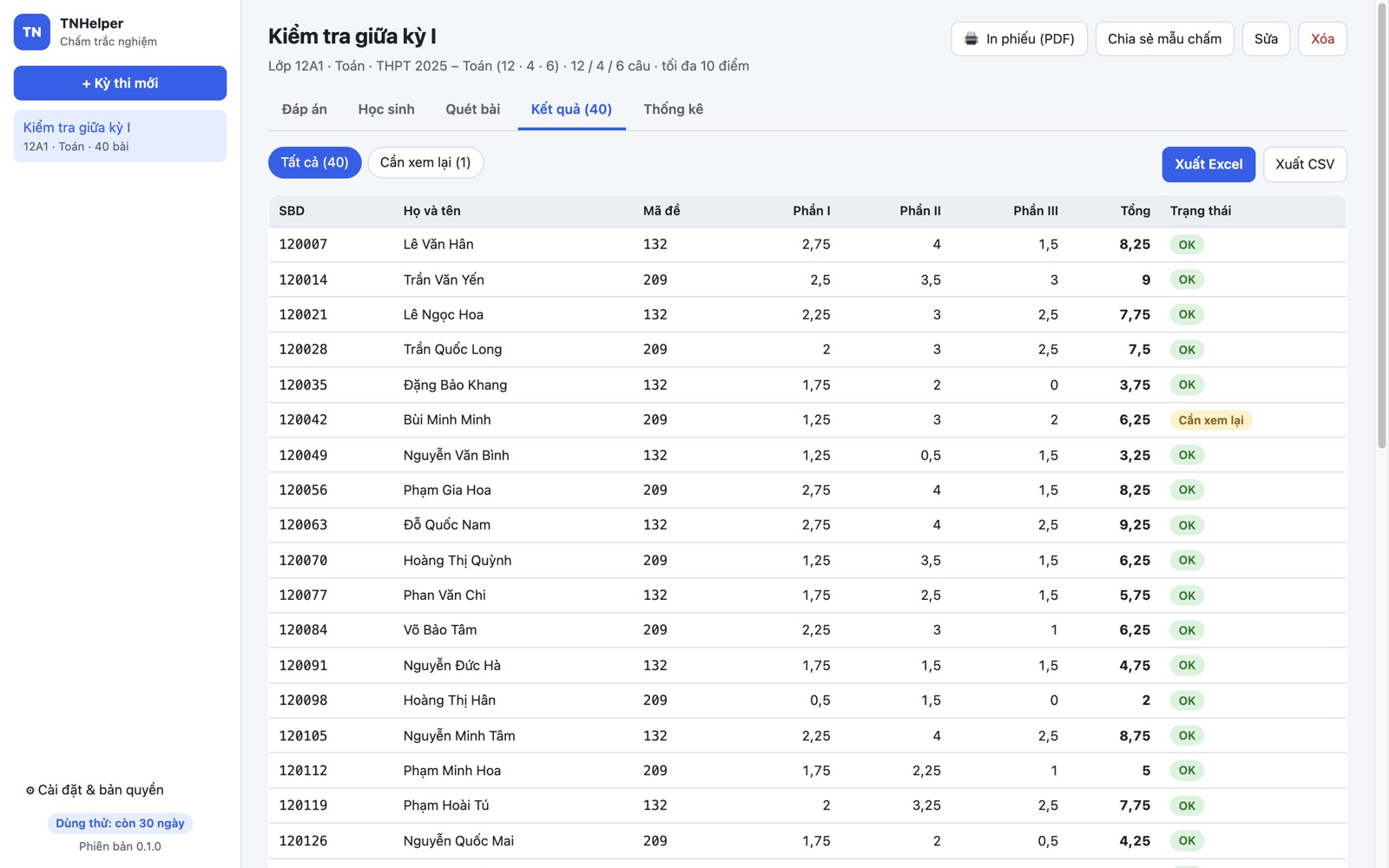
Ảnh gốc hiện bên cạnh kết quả: câu đúng xanh, sai đỏ, bỏ trống xám. Sửa tay nếu cần, sau đó xuất Excel hoặc CSV.
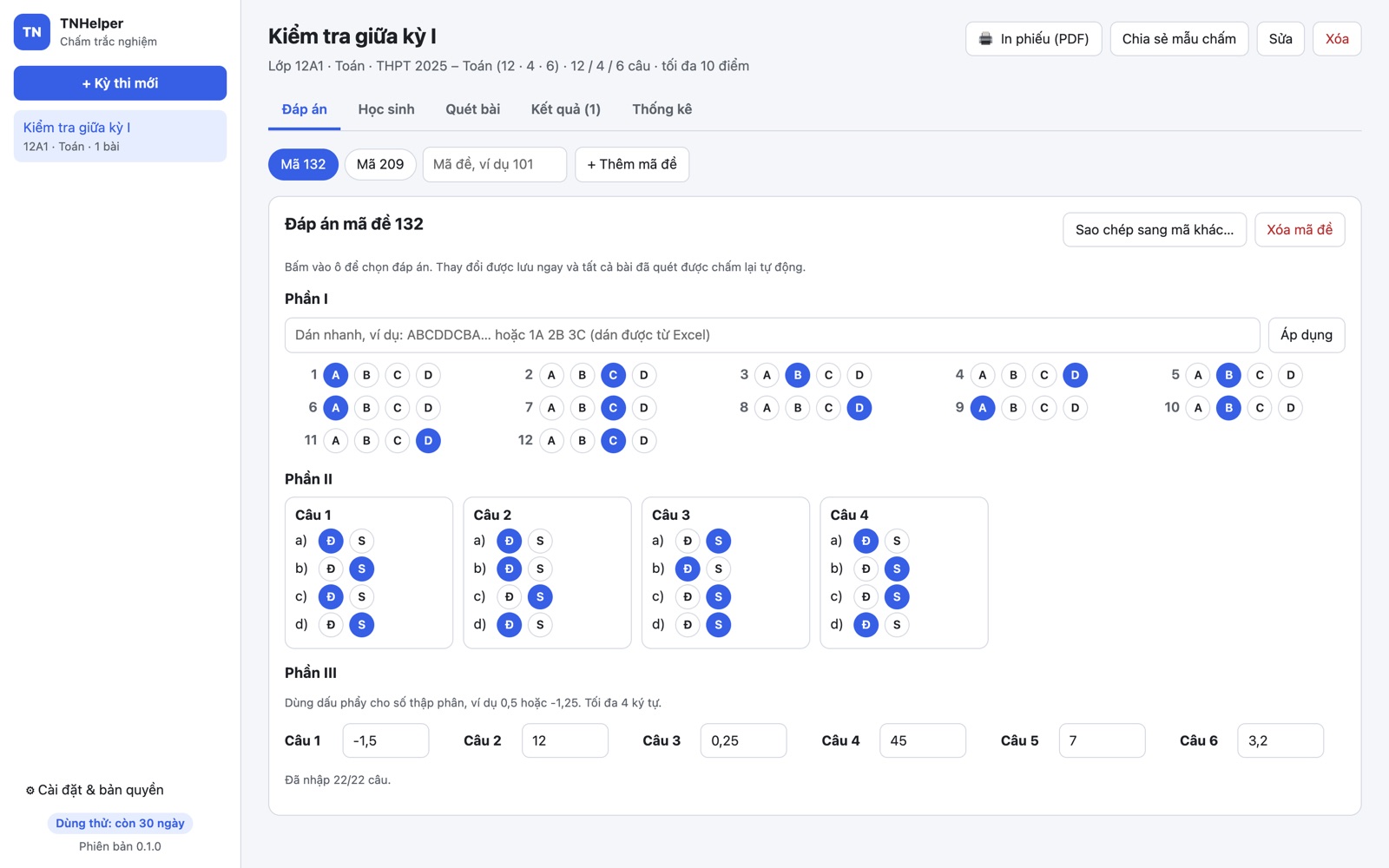
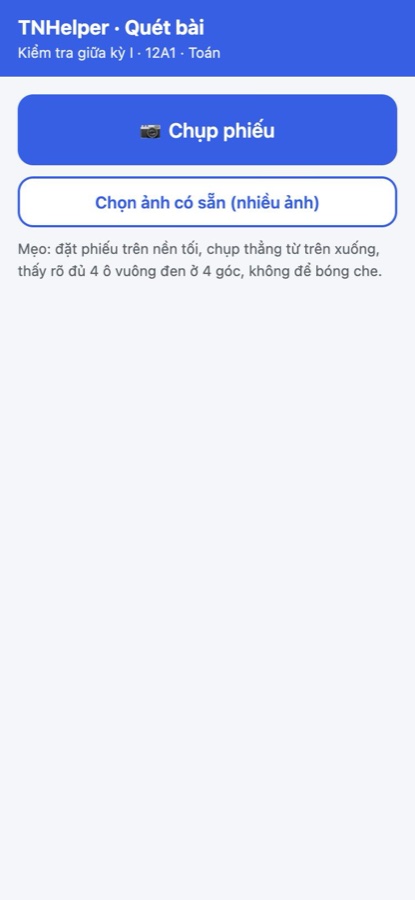
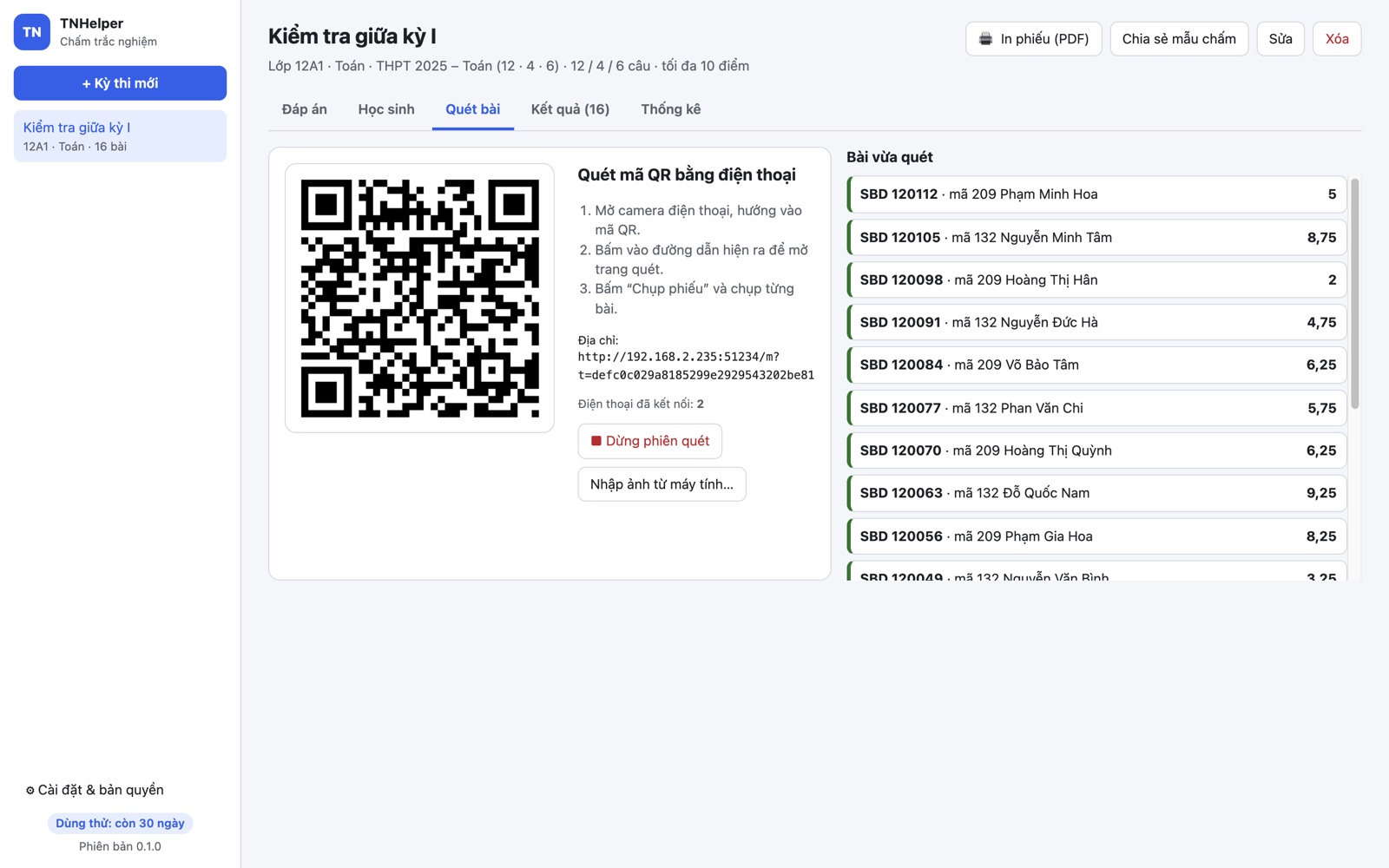
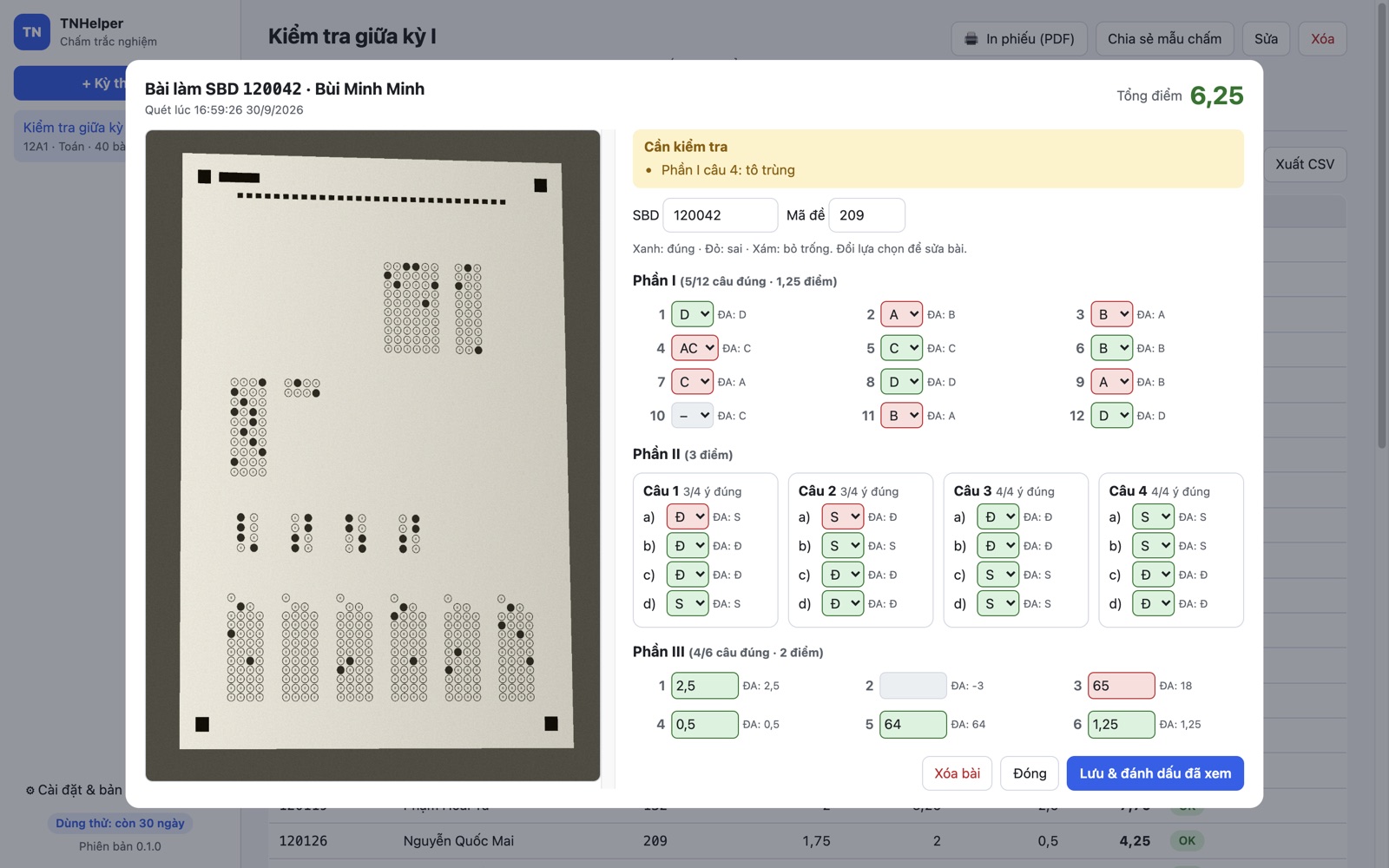
Chỉ cần sửa đáp án trong kỳ thi, TNHelper tự chấm lại toàn bộ bài đã quét. Rất hữu ích khi tổ chuyên môn thống nhất đổi đáp án một câu sau khi thi.
Mẹo chụp phiếu để nhận dạng chính xác
Bộ nhận dạng của TNHelper chịu được ảnh hơi nghiêng và ánh sáng không đều, nhưng vài thói quen nhỏ giúp giảm số phiếu phải xem lại:
- Nền tối, phiếu sáng: đặt phiếu lên mặt bàn gỗ sẫm hoặc tấm bìa đen để 4 góc nổi rõ.
- Thấy đủ 4 ô vuông định vị: không cần căn thẳng tuyệt đối, nhưng đừng để ngón tay hay mép giấy khác che góc.
- Tránh bóng đổ và lóa: không đứng chắn giữa đèn và phiếu; nghiêng điện thoại một chút nếu bị lóa đèn trần.
- Nhắc học sinh tô kín, đậm bằng bút chì 2B, tẩy sạch khi sửa. Ô tô mờ vẫn được phát hiện nhưng sẽ vào danh sách Cần xem lại.
- Máy tính và điện thoại cùng mạng Wi-Fi. Lần đầu bấm Bắt đầu quét trên Windows, hãy bấm Allow khi tường lửa hỏi. Máy có nhiều card mạng thì chọn đúng địa chỉ trong ô Mạng.
Xuất kết quả ra Excel, CSV và xem thống kê
Sau khi chấm, thầy cô có ba cách dùng kết quả:
- Tệp Excel gồm 3 trang tính: Bảng điểm (số báo danh, mã đề, điểm từng phần, tổng điểm), Chi tiết (đáp án học sinh từng câu, tô màu đúng/sai) và Thống kê.
- Tệp CSV mã hóa UTF-8 có BOM, mở bằng Excel không lỗi font tiếng Việt; chọn được dấu phân cách phẩy hoặc chấm phẩy để nhập vào các hệ thống quản lý điểm.
- Thống kê ngay trong ứng dụng: điểm trung bình, trung vị, phổ điểm và tỉ lệ đúng từng câu — căn cứ tốt để rút kinh nghiệm đề và xác định phần kiến thức học sinh còn hổng.
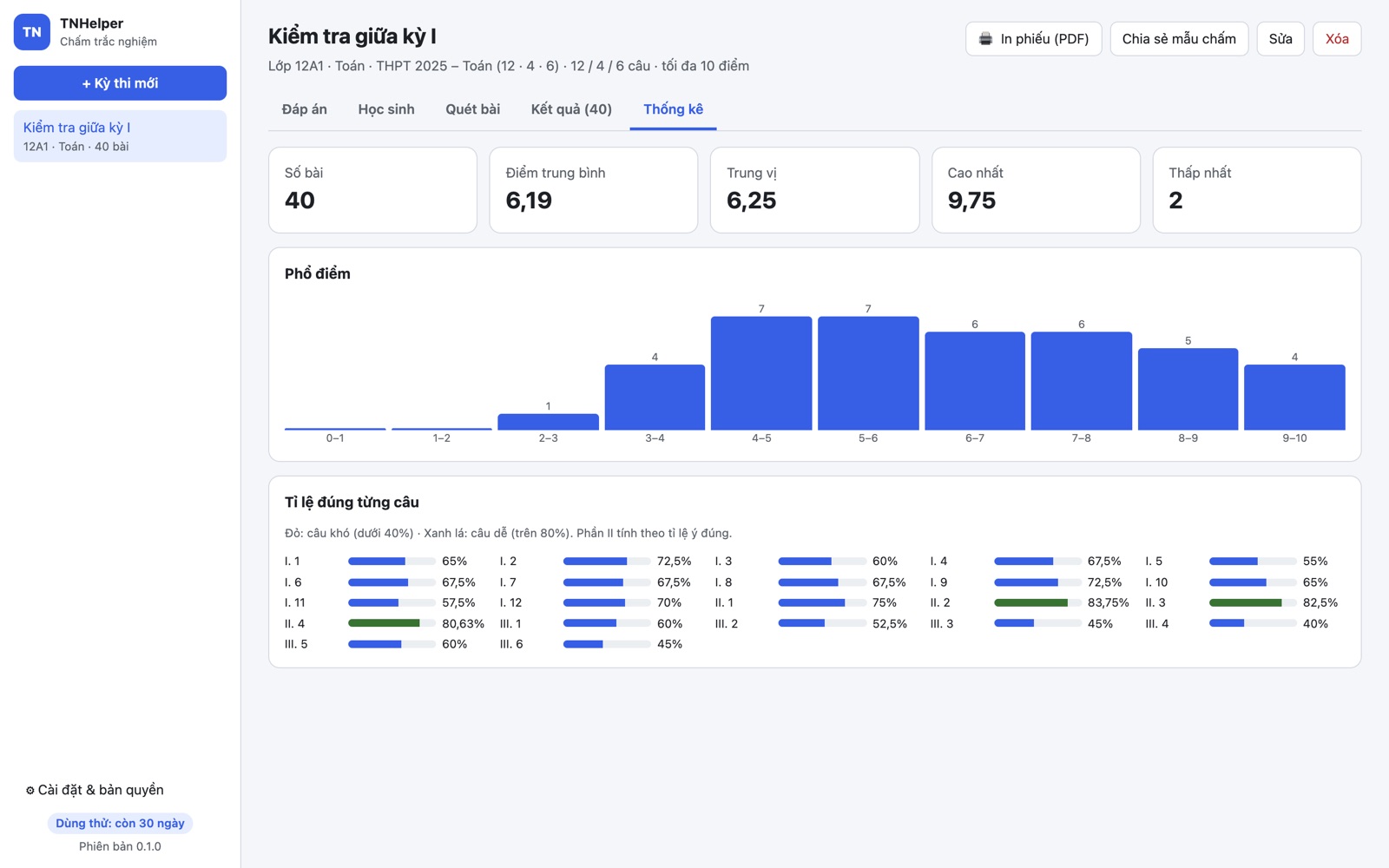
Tỉ lệ đúng từng câu đặc biệt hữu ích khi xây dựng ngân hàng câu hỏi theo 4 mức độ nhận thức: câu dự định ở mức "vận dụng" nhưng 90% học sinh làm đúng có lẽ nên xếp lại mức. Thầy cô có thể đọc thêm về cách xây dựng đề theo năng lực trong bài Kiểm tra đánh giá theo năng lực.
Mẫu chấm cập nhật theo Bộ GD&ĐT và đóng góp từ cộng đồng
Dạng thức đề có thể thay đổi theo từng năm. Thay vì phải chờ phát hành phiên bản mới, TNHelper tách phần "mẫu chấm" (số câu từng phần, thang điểm) thành các tệp riêng:
- Mẫu chính thức được cập nhật khi Bộ công bố dạng thức mới. Mỗi lần mở, ứng dụng tự kiểm tra và tải mẫu mới về, không cần cài lại.
- Mẫu cộng đồng: thầy cô tạo kỳ thi với cấu trúc riêng (ví dụ đề của Sở, đề thi thử của cụm trường), bấm Chia sẻ mẫu chấm để lưu thành tệp
.json, rồi gửi vào kho mẫu chung trên GitHub. Mẫu được kiểm tra tự động và duyệt trước khi xuất hiện trong ứng dụng của mọi người với nhãn Cộng đồng. - Nhập mẫu từ tệp: đồng nghiệp gửi tệp mẫu qua Zalo hay email, thầy cô nhập thẳng vào ứng dụng mà không cần qua kho chung.
Xem hướng dẫn đóng góp tại kho mẫu TNHelper trên GitHub. Mẫu cộng đồng không thể ghi đè mẫu chính thức, nên thầy cô yên tâm mẫu chuẩn luôn giữ nguyên.
Dữ liệu học sinh có an toàn không?
Điểm số và bài làm là dữ liệu nhạy cảm. TNHelper được thiết kế để dữ liệu không rời khỏi máy của thầy cô:
- Ảnh phiếu và kết quả lưu trên ổ cứng máy tính, không đồng bộ lên máy chủ nào.
- Kết nối giữa điện thoại và máy tính dùng mã phiên ngẫu nhiên, tự hết hạn sau 4 giờ hoặc khi bấm Dừng; người ngoài không có mã QR thì không gửi ảnh vào được.
- Chuyển sang máy khác bằng tệp sao lưu
.tnhbak, khôi phục đầy đủ kỳ thi, đáp án và kết quả.
FAQ — Câu hỏi thường gặp
TNHelper có miễn phí không? Giá bao nhiêu?
Thầy cô được dùng miễn phí đầy đủ tính năng trong 1 tháng. Sau đó chọn gói 20.000đ/tháng hoặc 199.000đ trọn đời; tài khoản AI Study Buddy Premium được dùng miễn phí. Hết hạn, dữ liệu đã chấm vẫn xem và xuất được. Mua bản quyền bằng kim cương tại aistudybuddy.vn/tnhelper/mua, hỗ trợ qua Zalo 0903 954 852.
Có cần cài app trên điện thoại không?
Không. Điện thoại chỉ cần quét mã QR trên máy tính, trang chụp phiếu mở trong trình duyệt (Chrome, Safari, Zalo…). Điện thoại Android hay iPhone đều dùng được.
Không có Internet thì có chấm được không?
Được, miễn là máy tính và điện thoại cùng một mạng Wi-Fi (ví dụ phát Wi-Fi từ chính điện thoại hoặc bộ phát của trường). Việc nhận dạng và chấm điểm chạy hoàn toàn trên máy tính.
Có dùng được phiếu trả lời của Bộ hay phiếu mua ngoài không?
TNHelper nhận dạng phiếu do chính ứng dụng in ra, vì cần 4 ô định vị và bố cục khớp với cấu hình đề. Thầy cô in phiếu từ ứng dụng cho từng kỳ thi để kết quả chính xác nhất.
Chấm được phần trả lời ngắn có số âm và số thập phân không?
Được. Phiếu Phần III có cột dấu "−" và dấu phẩy thập phân; TNHelper đọc cả chuỗi và so sánh với đáp án, điểm mỗi câu theo thang thầy cô đặt (mặc định 0,5đ với Toán, 0,25đ với các môn khác).
Khi Bộ đổi cấu trúc đề thì sao?
Mẫu chấm mới được cập nhật tự động khi mở ứng dụng. Trong lúc chờ, thầy cô vẫn tự chỉnh số câu và thang điểm cho kỳ thi, hoặc nhập mẫu do đồng nghiệp chia sẻ.
Kết luận
Dạng thức đề trắc nghiệm mới giúp đánh giá năng lực học sinh sâu hơn, nhưng cũng làm việc chấm tay tốn thời gian và dễ sai hơn. Với TNHelper, chiếc điện thoại sẵn có trở thành máy quét, máy tính chấm đúng thang điểm của Bộ và xuất kết quả trong vài phút. Thầy cô có thêm thời gian cho việc quan trọng hơn: phân tích kết quả, phản hồi cho học sinh và điều chỉnh bài dạy.
Tải TNHelper cho Windows & macOS
📖 Tiếp tục đọc
Ảnh minh họa chụp từ TNHelper với dữ liệu học sinh giả lập. (*) Bài viết chỉ có tính chất thông tin hướng dẫn, thông tin trường lớp và thầy cô chỉ để tham khảo, có thể không phải thông tin thực tế.