Làm slide bài giảng bằng PowerPoint thường tốn thời gian ở những việc không liên quan đến kiến thức: chọn mẫu cho đẹp, căn chữ, chỉnh hiệu ứng từng ô, tìm cách làm câu hỏi trắc nghiệm "bấm vào là biết đúng sai". Với giáo viên dạy nhiều lớp, mỗi tuần vài chục tiết, phần việc này cộng lại rất lớn.
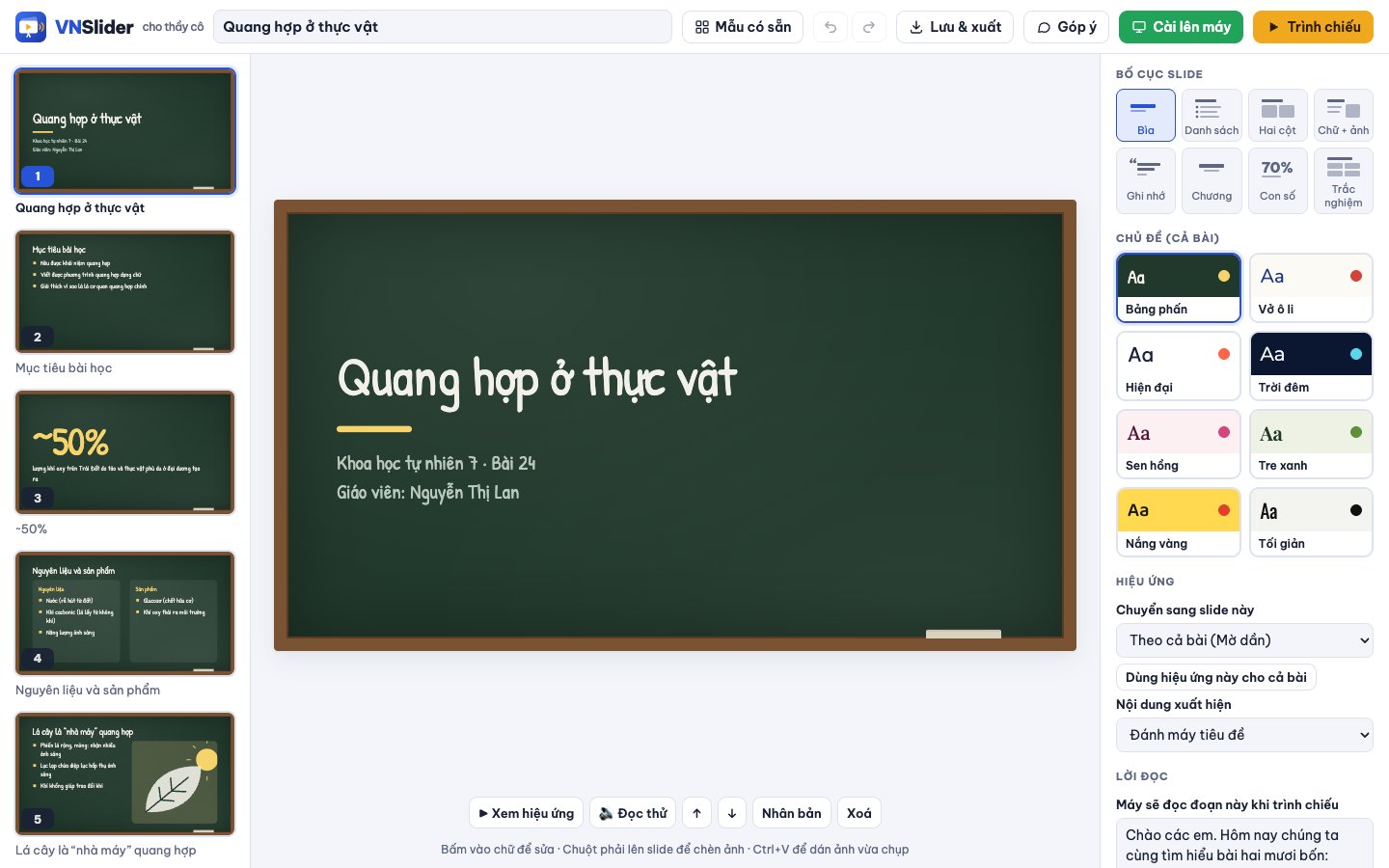
VNSlider là app tạo slide bài giảng miễn phí dành cho thầy cô Việt Nam, chạy ngay trên trình duyệt. Thầy cô chọn mẫu, bấm vào chữ để sửa, chọn chủ đề như Bảng phấn hay Vở ô li, thêm slide trắc nghiệm tương tác, nhập lời giảng để máy đọc, rồi trình chiếu hoặc xuất ra PowerPoint, PDF, SCORM. Bài viết này hướng dẫn chi tiết từng tính năng.
VNSlider là gì?
VNSlider là trình soạn slide trên web, thiết kế riêng cho việc dạy học thay vì thuyết trình doanh nghiệp:
- Miễn phí, không cần đăng ký tài khoản. Mở slider.aistudybuddy.vn là làm được ngay.
- Sửa trực tiếp trên slide: bấm vào chữ để sửa, chuột phải lên slide để chèn ảnh, hoặc Ctrl+V để dán ảnh vừa chụp màn hình.
- Bố cục dựng sẵn: chọn kiểu slide là chữ tự sắp xếp đẹp, không phải kéo căn từng hộp.
- Chủ đề mang chất lớp học Việt Nam: Bảng phấn, Vở ô li, Sen hồng, Tre xanh, Nắng vàng…
- Slide trắc nghiệm tương tác và máy đọc lời giảng ngay khi trình chiếu.
- Cài lên máy để mở nhanh như ứng dụng; xuất PowerPoint, PDF, SCORM khi cần.
6 mẫu slide có sẵn cho giáo viên
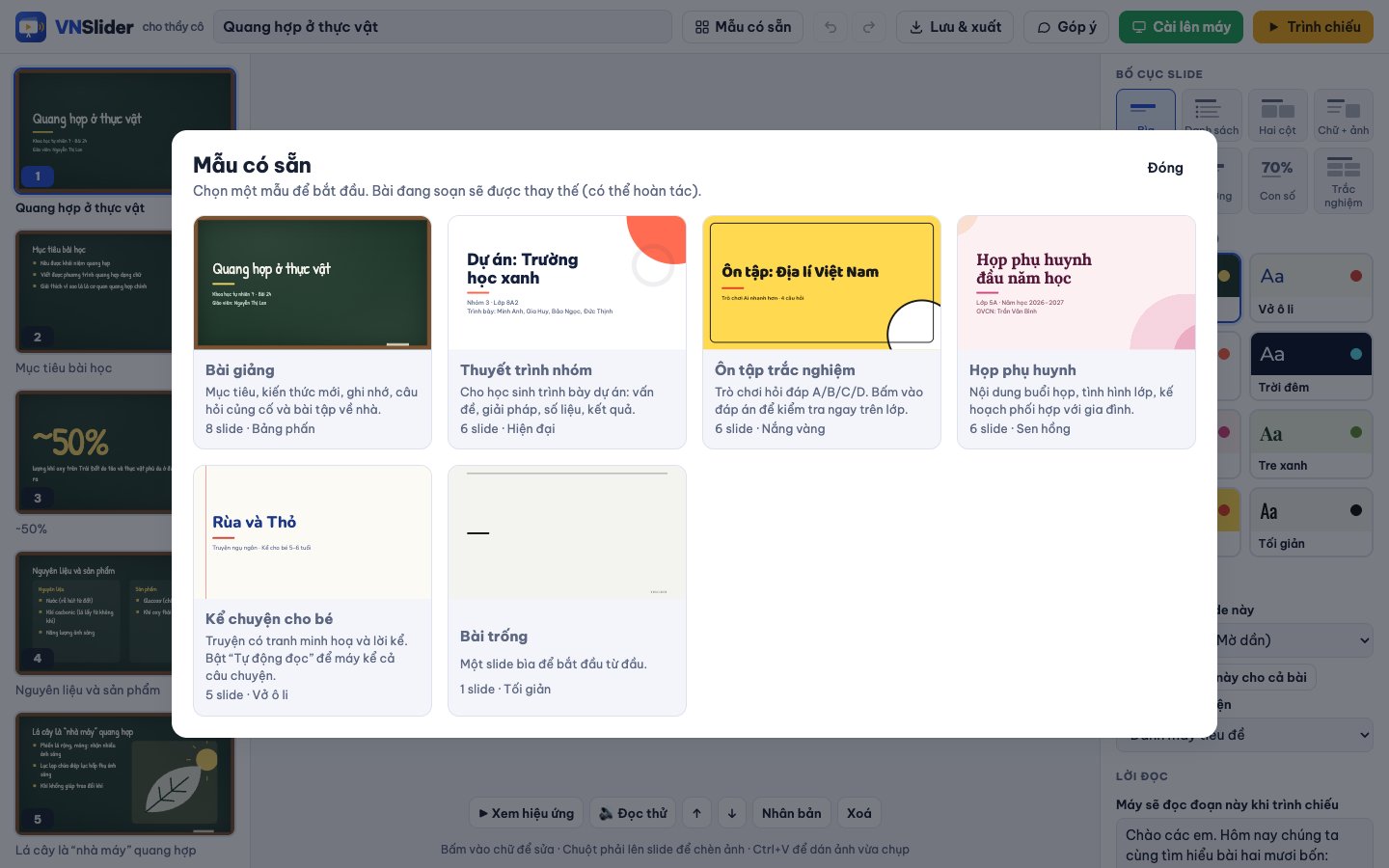
Bấm Mẫu có sẵn để bắt đầu từ một bài hoàn chỉnh thay vì trang trắng. Mỗi mẫu đã có nội dung gợi ý, chủ đề màu và hiệu ứng phù hợp:
| Mẫu | Nội dung | Dùng khi |
|---|---|---|
| Bài giảng (8 slide) | Mục tiêu, kiến thức mới, ghi nhớ, câu hỏi củng cố, bài tập về nhà | Tiết dạy kiến thức mới |
| Thuyết trình nhóm (6 slide) | Vấn đề, giải pháp, số liệu, kết quả | Học sinh trình bày dự án, dạy học theo dự án |
| Ôn tập trắc nghiệm (6 slide) | Trò chơi "Ai nhanh hơn" hỏi đáp A/B/C/D, bấm đáp án để kiểm tra ngay | Tiết ôn tập, khởi động đầu giờ |
| Họp phụ huynh (6 slide) | Nội dung buổi họp, tình hình lớp, kế hoạch phối hợp với gia đình | Họp phụ huynh đầu năm, cuối kỳ |
| Kể chuyện cho bé (5 slide) | Truyện có tranh minh hoạ và lời kể; bật "Tự động đọc" để máy kể cả câu chuyện | Mầm non, lớp 1–2 |
| Bài trống | Một slide bìa | Tự soạn từ đầu |
Khi chọn mẫu, bài đang soạn sẽ được thay thế, nhưng có thể hoàn tác bằng Ctrl+Z. Nên lưu bài trước khi thử mẫu khác.
Bố cục slide và chủ đề: đẹp mà không cần căn chỉnh
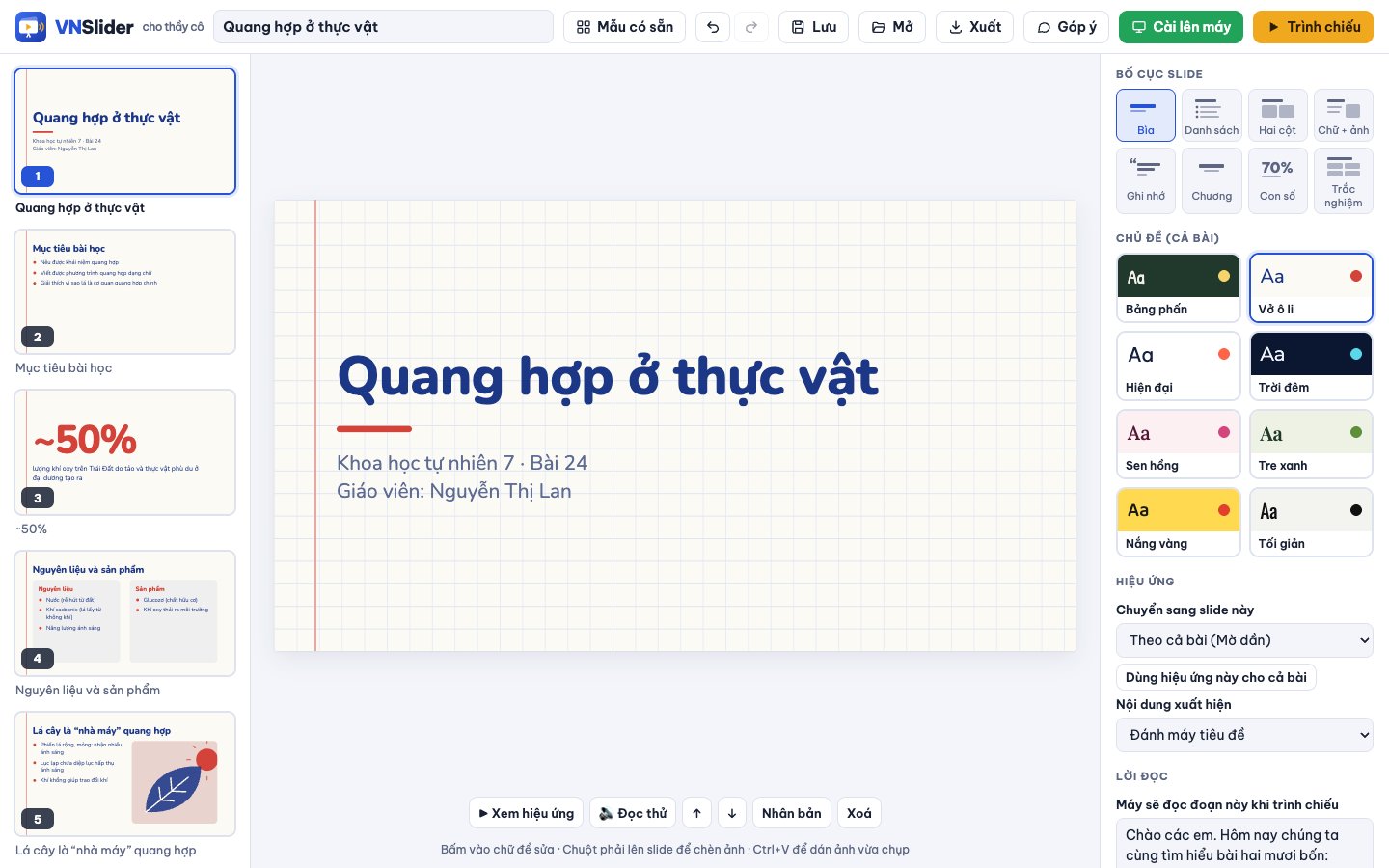
Ở cột bên phải, mục Bố cục slide có 9 kiểu: Bìa, Danh sách, Hai cột, Chữ + ảnh, Ghi nhớ, Chương, Con số, Trắc nghiệm. Đổi bố cục là nội dung tự sắp xếp lại; kiểu Con số làm nổi một số liệu lớn (ví dụ "~50%"), kiểu Ghi nhớ dành cho định nghĩa, công thức cần học thuộc.
Mục Chủ đề (cả bài) đổi màu sắc, phông chữ cho toàn bộ bài chỉ bằng một lần bấm. Có 8 chủ đề: Bảng phấn (nền bảng xanh, chữ viết phấn), Vở ô li (nền giấy kẻ ô quen thuộc), Hiện đại, Trời đêm, Sen hồng, Tre xanh, Nắng vàng và Tối giản.
Hiệu ứng chuyển slide và nội dung xuất hiện
- Chuyển slide: Mờ dần, Đẩy ngang, Phóng to, Lật thẻ, Khối lập phương, Xếp chồng, Quét màn, Vòng tròn mở, Nhoè. Bấm Dùng hiệu ứng này cho cả bài để áp dụng đồng loạt.
- Nội dung xuất hiện: Trồi lên lần lượt, Bật nảy, Hiện rõ dần, Đánh máy tiêu đề, hoặc Bấm để hiện từng ý — rất hợp khi muốn học sinh suy nghĩ trước khi xem đáp án.
- Nút ▶ Xem hiệu ứng dưới slide cho xem trước ngay khi đang soạn.
Slide trắc nghiệm tương tác: bấm là biết đúng sai
Chọn bố cục Trắc nghiệm, nhập câu hỏi và 4 phương án A, B, C, D. Khi trình chiếu, thầy cô (hoặc học sinh lên bảng) bấm vào một phương án: đáp án đúng sáng lên kèm dấu ✓, các phương án còn lại mờ đi. Không cần tạo liên kết hay trigger phức tạp như trong PowerPoint.
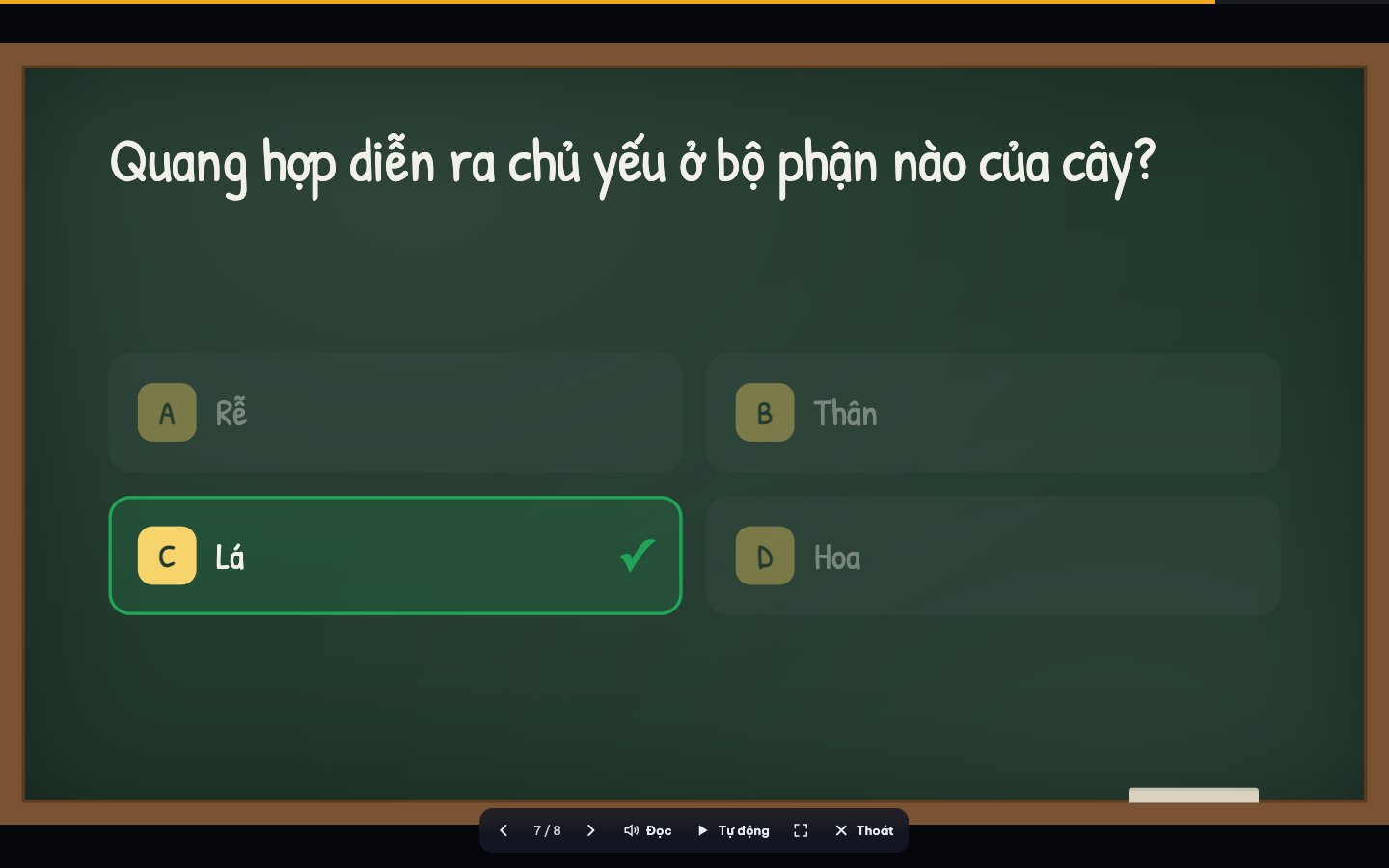
Mẫu Ôn tập trắc nghiệm dựng sẵn trò chơi "Ai nhanh hơn". Chia lớp thành đội, đội nào giơ tay trước được bấm đáp án. Cần đề trắc nghiệm in giấy nhiều mã đề thì dùng thêm Word Teacher — trộn đề trắc nghiệm miễn phí.
Máy đọc lời giảng tiếng Việt
Mỗi slide có ô Lời đọc ở cuối cột bên phải: nhập đoạn lời giảng, chọn giọng đọc tiếng Việt và tốc độ (mặc định 1.0×). Bấm 🔊 Đọc thử để nghe ngay khi soạn. Khi trình chiếu, nút Đọc đọc slide hiện tại, nút Tự động cho máy đọc và chuyển slide lần lượt đến hết bài.
Một vài cách dùng hiệu quả:
- Kể chuyện cho trẻ mầm non, tiểu học: mẫu Kể chuyện cho bé có sẵn tranh và lời kể, bật Tự động là máy kể cả câu chuyện.
- Bài giảng tự học, lớp học đảo ngược: học sinh tự xem slide có lời đọc ở nhà; xem thêm bài Lớp học đảo ngược với AI.
- Đỡ giọng cho giáo viên trong những ngày dạy nhiều tiết liên tiếp.
Trình chiếu trên lớp
Bấm ▶ Trình chiếu ở góc trên bên phải. Thanh điều khiển nhỏ ở cuối màn hình gồm: chuyển slide trước/sau (hoặc dùng phím mũi tên), số slide hiện tại, Đọc, Tự động, toàn màn hình và Thoát.
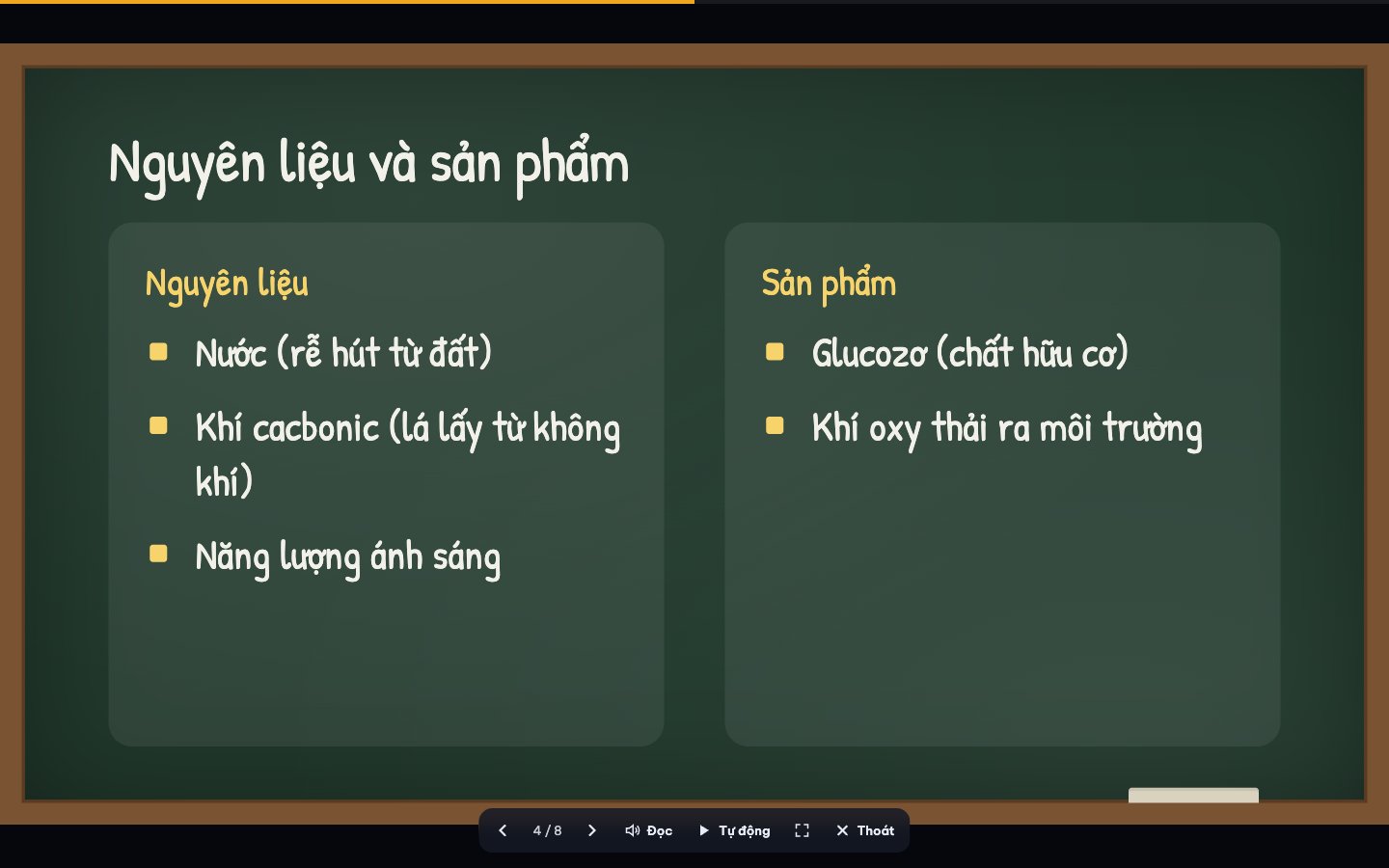
Nút Cài lên máy cài VNSlider như một ứng dụng trên máy tính của thầy cô — mở nhanh từ màn hình chính và theo mô tả của ứng dụng, dùng được cả khi mất mạng. Dù vậy, trước tiết quan trọng nên xuất thêm bản PowerPoint hoặc PDF để dự phòng.
Lưu bài và xuất PowerPoint, PDF, SCORM
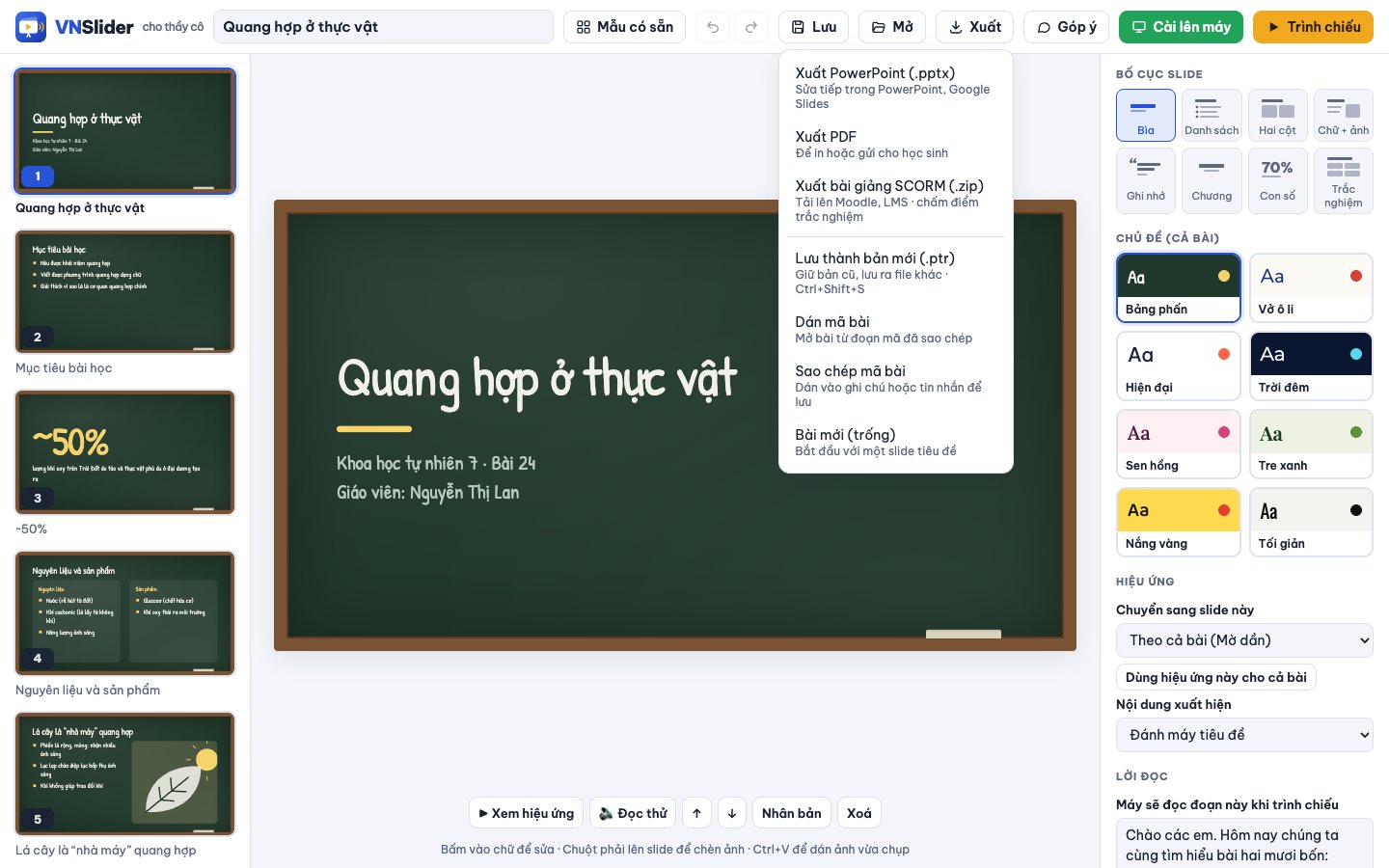
| Tuỳ chọn | Kết quả | Dùng khi |
|---|---|---|
| Lưu (Ctrl+S) / Mở | File bài của VNSlider | Sửa tiếp lần sau, giữ đủ hiệu ứng, lời đọc |
| Lưu thành bản mới (Ctrl+Shift+S) | File bài mới, giữ bản cũ | Soạn bài cho lớp khác từ bài có sẵn |
| Xuất PowerPoint (.pptx) | Tệp PowerPoint | Sửa tiếp trong PowerPoint, Google Slides; nộp giáo án điện tử |
| Xuất PDF | Tệp PDF | In phát tay, gửi học sinh qua Zalo |
| Xuất bài giảng SCORM (.zip) | Gói e-learning | Tải lên Moodle, LMS; slide trắc nghiệm được chấm điểm |
| Sao chép mã bài / Dán mã bài | Đoạn mã văn bản | Gửi bài cho đồng nghiệp qua tin nhắn, lưu vào ghi chú |
So sánh VNSlider với PowerPoint
| Tiêu chí | VNSlider | PowerPoint |
|---|---|---|
| Chi phí | Miễn phí, không cần tài khoản | Cần bản quyền Microsoft 365 |
| Bắt đầu | Mẫu bài giảng, họp phụ huynh, kể chuyện có sẵn nội dung | Mẫu chung, chủ yếu cho doanh nghiệp |
| Căn chỉnh | Bố cục tự sắp xếp | Kéo, căn từng hộp chữ |
| Câu hỏi trắc nghiệm tương tác | Có sẵn bố cục, bấm là báo đúng sai | Phải tự làm trigger, hyperlink |
| Đọc lời giảng | Giọng đọc tiếng Việt tích hợp | Tự thu âm từng slide |
| Xuất SCORM cho LMS | Có | Cần phần mềm bổ trợ |
| Tự do thiết kế | Theo bố cục, chủ đề có sẵn | Rất cao |
VNSlider phù hợp nhất khi thầy cô cần một bài giảng gọn, đẹp, có tương tác trong thời gian ngắn. Khi cần thiết kế phức tạp hơn, xuất .pptx rồi chỉnh tiếp trong PowerPoint. Muốn tìm hiểu nguyên tắc trình bày slide dễ nhìn, xem bài Tạo slide bài giảng chuyên nghiệp.
Hướng dẫn nhanh: làm một bài giảng trong 10 phút
- Mở slider.aistudybuddy.vn, bấm Mẫu có sẵn → Bài giảng.
- Sửa tên bài ở ô tiêu đề trên cùng; bấm vào chữ trên từng slide để thay nội dung bài của mình.
- Chèn hình minh hoạ: chuột phải lên slide, hoặc chụp màn hình rồi Ctrl+V.
- Thêm 1–2 slide Trắc nghiệm để củng cố cuối bài.
- Chọn chủ đề, hiệu ứng; nhập Lời đọc nếu muốn máy đọc.
- Bấm Lưu (Ctrl+S), sau đó ▶ Trình chiếu trên lớp hoặc Xuất PowerPoint/PDF.
AI Teacher Portal tạo kế hoạch bài dạy chuẩn GDPT 2018 và slide trong vài giây. Thầy cô có thể dùng AI để có khung nội dung, rồi đưa vào VNSlider để trình chiếu có trắc nghiệm và giọng đọc. Xem thêm AI thay đổi cách soạn bài.
FAQ — Câu hỏi thường gặp
VNSlider có miễn phí không? Có cần tài khoản không?
Miễn phí. Thầy cô mở slider.aistudybuddy.vn trên trình duyệt là làm slide được ngay, không cần đăng ký tài khoản.
Slide làm trên VNSlider có mở được bằng PowerPoint không?
Được. Vào Xuất, chọn Xuất PowerPoint (.pptx) để sửa tiếp trong PowerPoint hoặc Google Slides. Ngoài ra có thể xuất PDF để in, gửi học sinh.
Không có mạng ở lớp thì có trình chiếu được không?
Bấm Cài lên máy để cài VNSlider như một ứng dụng trên máy tính; theo mô tả của ứng dụng, bản cài mở nhanh và dùng được cả khi mất mạng. Thầy cô cũng có thể xuất PowerPoint hoặc PDF để dự phòng.
SCORM là gì, khi nào cần xuất SCORM?
SCORM là chuẩn đóng gói bài giảng e-learning. Xuất bài giảng SCORM (.zip) để tải lên Moodle hoặc hệ thống quản lý học tập (LMS) của trường; các slide trắc nghiệm được LMS chấm điểm.
Máy đọc lời giảng bằng giọng gì?
Mỗi slide có ô Lời đọc. Thầy cô nhập nội dung, chọn giọng đọc tiếng Việt và tốc độ; khi trình chiếu bấm Đọc hoặc Tự động để máy đọc lần lượt từng slide.
Lưu bài thế nào để sửa tiếp lần sau?
Bấm Lưu (Ctrl+S) để lưu file bài, lần sau bấm Mở để sửa tiếp. Có thể Sao chép mã bài và dán vào ghi chú, tin nhắn để lưu, rồi Dán mã bài để mở lại.
Kết luận
Một bài giảng tốt cần nội dung hay, nhưng cũng cần cách trình bày khiến học sinh chú ý và tham gia. VNSlider giúp thầy cô có slide đẹp theo chủ đề lớp học, câu hỏi trắc nghiệm tương tác và giọng đọc tiếng Việt chỉ trong vài phút — miễn phí, ngay trên trình duyệt — để dành thời gian cho phần quan trọng nhất là dạy học.
📖 Tiếp tục đọc
Ảnh minh họa chụp từ VNSlider với bài mẫu có sẵn trong ứng dụng; tên giáo viên, lớp học trong mẫu chỉ mang tính minh họa.